
Primeiro Passo
1.1 Inserindo ordens de compra/venda
Quando o Mini Terminal estiver em execução, você poderá fazer ordens de compra e venda usando os botões grandes de compra e venda:
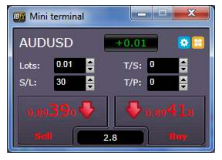
O MT4/5 mostrará suas linhas horizontais pontilhadas usuais no gráfico para cada ordem. O indicador de status na parte superior do Mini Terminal mostrará sua posição líquida atual, por exemplo, +0,10 se você estiver comprando 0,1 lote ou -0,10 se estiver vendendo 0,1 lote.
Você pode controlar o tamanho do lote em novos pedidos e definir um stop-loss, take-profit ou trailing-stop usando os campos acima dos botões de compra e venda.
1.1.1 Calculadoras
Você pode abrir calculadoras para cada um dos campos de ordem – volume, s/l, t/p e trailing stop – mantendo pressionada a tecla Ctrl enquanto clica neles. Por exemplo, se você estiver negociando lotes de 0,25 e quiser um stop-loss equivalente a US$ 100, poderá pressionar Ctrl+clique no campo S/L e dizer à calculadora para calcular o número de pips equivalente a um risco de caixa fixo de US$ 100.
1.2 Inserindo ordens pendentes
Você pode colocar ordens pendentes (limites e paradas) clicando no botão  . Você pode escolher o tipo de ordem e o preço de entrada, stop-loss, take-profit etc.
O preço de entrada para ordens pendentes pode ser definido como um preço fixo (por exemplo, 1,23456) ou como um número de pips. Por exemplo, se você escolher um limite de compra e inserir um valor de 20 pips em vez de um preço, a ordem de limite será criada 20 pips abaixo do preço atual.
1.2.1 Colocação de ordens pendentes diretamente do gráfico
Você também pode criar ordens pendentes a partir do gráfico. Se você mantiver pressionada a tecla Ctrl enquanto clica no gráfico, uma pequena janela aparecerá permitindo que você crie uma ordem pendente no preço selecionado. Se o preço em que você clicar estiver acima do preço atual, você poderá criar um limite de compra ou de venda; se o preço selecionado estiver abaixo do preço atual, você poderá criar um limite de compra ou de venda. Usando a mira do MT4/5 para fazer isso (use o botão  na barra de ferramentas do MT4/5) ajudará a identificar o preço exato que você está selecionando.
1.2.2 Ordens OCO
Você pode encontrá-las clicando no botão e selecionando OCO (one-cancels-other) no menu suspenso “Tipo de pedido”. Há dois tipos de ordem OCO:
• “OCO breakout”. Você especifica dois preços, ou dois valores em pips, em ambos os lados do preço atual, e o Mini Terminal coloca um buy-stop e um sell-stop. Quando uma das ordens pendentes é preenchida, a outra é automaticamente cancelada. Normalmente, isso é usado quando se espera um grande movimento de preço, mas não se sabe se o movimento será para cima ou para baixo. Por exemplo, há muitas estratégias de negociação baseadas em negociar o rompimento, em qualquer direção, da faixa de ontem.
• “Reversão de OCO”. Nesse caso, o Mini Terminal coloca um limite de compra e um limite de venda, em vez de um buy-stop e um sell-stop. Normalmente, isso seria usado se você estivesse esperando um movimento em qualquer direção seguido de um retorno ao preço atual – por exemplo, uma recuperação da alta ou da baixa de ontem.
1.3 Templates de Ordens
Se houver um tipo de ordem que você coloca regularmente – por exemplo, um limite de compra de 20 pips abaixo do preço atual, com um s/l e t/p de 100 pips – você poderá salvá-lo como um modelo para reutilizá-lo rapidamente no futuro:
• Clique no botão
• Insira os detalhes do pedido na tela “New order” (Nova ordem)
• Clique no botão “Save template” (Salvar modelo) e escolha um nome.
Em seguida, você pode executar rapidamente esse modelo salvo no futuro:
• Mantenha pressionada a tecla Ctrl enquanto clica no botão
• Escolha o modelo salvo na lista; seu pedido será implementado automaticamente
1.4 Fechamento de ordens
Você pode fechar uma posição aberta clicando no marcador de posição na parte superior do miniterminal: o texto que diz +0,10, -0,50 etc. Isso abrirá um painel de opções:
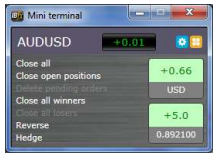
O painel mostra a lucratividade da ordem para o símbolo em termos de dinheiro e também em pips. O preço abaixo do lucro em pips é o preço médio de entrada para a posição (se houver mais de uma ordem aberta)
Você pode usar as opções para fechar todas as ordens abertas para o símbolo, ou todas as negociações vencedoras ou perdedoras, ou para proteger ou reverter a posição aberta.
1.5 Modificar ordens
Por padrão, o Mini Terminal mostrará marcadores no gráfico para cada ordem. (Você pode desativar esses marcadores ou alterar sua posição usando as Configurações.)
Você pode clicar nos marcadores para abrir uma janela pop-up para cada ordem e pode usar a “alça” na extremidade direita do marcador para arrastá-lo.
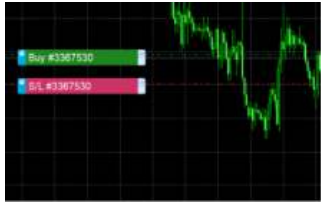
Você também pode clicar no ícone de configurações à esquerda do marcador para exibir um menu para editar a ordem ou a posição.
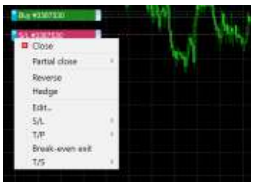
1.5.1 Alteração dos preços s/l, t/p e de entrada pendente arrastando os marcadores
Você pode alterar o s/l ou o t/p de uma ordem arrastando seu marcador, usando a “alça” na extremidade direita do marcador. Também é possível arrastar o preço de entrada de ordens pendentes (mas não é possível mover o preço de entrada de posições abertas!)
Se você arrastar um marcador para um nível inválido – por exemplo, arrastar um s/l para o outro lado do preço de mercado atual -, será perguntado se deseja fechar a ordem. Você pode cancelar um arraste que esteja em andamento pressionando a tecla Esc.
1.5.2 Visualizar e alterar detalhes do pedido
Você pode abrir uma janela pop-up para cada ordem clicando em seu marcador de gráfico. A janela mostra o quão perto o s/l e o t/p estão de serem atingidos (por exemplo, para ordens longas, a distância entre o preço de oferta atual e o s/l) e o efeito em dinheiro no saldo se o s/l ou o t/p forem atingidos.
O lucro atual da ordem mostrado no canto superior direito da janela pode ser alternado entre dinheiro e pips clicando nele.
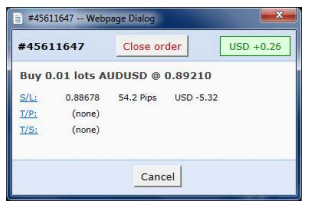
Você pode fechar a ordem usando o botão vermelho e pode alterar a s/l, t/p ou trailing stop clicando nessas opções.
1.5.3 Alterar a s/l ou t/p em todas as ordens abertas
Você também pode alterar a s/l ou t/p em todas as ordens abertas clicando no gráfico. Mova o mouse sobre o preço em que deseja definir o s/l ou t/p (é mais fácil usar a mira do MT4/5) e, em seguida, mantenha pressionada a tecla Ctrl enquanto clica – ou seja, o mesmo método usado para colocar uma ordem pendente.
Na janela que aparece, você clica nos botões s/l ou t/p e o s/l ou t/p se moverá automaticamente para o novo preço selecionado. Por exemplo, você pode pressionar Ctrl+clique na máxima ou mínima de uma barra para definir o s/l ou t/p para esse preço ou usar a cruz ou o cursor do mouse para selecionar um novo preço.
1.6 Outros recursos
1.6.1 Configurações e modo sem hedge
Você pode controlar as configurações usadas pelo Mini Terminal clicando no botão Tools (Ferramentas) (  ) e escolher “Settings” (Configurações). Isso permite que você ative as confirmações antes de as ordens serem abertas e fechadas e também permite que você ative o modo sem hedge.
Por padrão, o Mini Terminal segue o comportamento normal do MT4/5 e permite que você tenha ordens de compra e venda abertas ao mesmo tempo. Se você ativar o modo sem cobertura, as ordens de compra fecharão as ordens de venda e vice-versa. Por exemplo, se você estiver comprando 0,10 lote e colocar uma ordem de venda para 0,30 lote, a ordem de compra será fechada e uma ordem de venda será colocada para o saldo de 0,20 lote.
1.6.2 Tarefas automatizadas
Você pode ver uma lista de todas as tarefas automatizadas que o Mini Terminal está executando em qualquer momento: qualquer trailing stop em ordens, além de qualquer ordem OCO. Você clica no botão Tools (Ferramentas) ( ) e escolha “Auto tasks” (Tarefas automáticas).
1.6.3 Desdobramento da janela do miniterminal
Isso permite que você negocie em vários monitores ao mesmo tempo. Você pode desacoplar o Mini Terminal em uma janela flutuante clicando no botão Tools (Ferramentas) ( ) e escolher “Undock terminal”. Você pode continuar a negociar enquanto o terminal estiver desacoplado do gráfico. Para recolocar o terminal, clique novamente no botão Tools e escolha “Re-dock terminal”
Segundo Passo
As Smart Lines usam objetos de linha desenhados em um gráfico MT4/5 como stop-loss ou take-profit para posições. Elas oferecem três recursos principais:
• Linha de tendência de stop-loss (ou take-profit)
• Múltiplas paradas parciais em preços diferentes (ou seja, fechamentos parciais em níveis de preços difere
• Paradas baseadas em tempo (por exemplo, fechar todas as posições à meia-noite)
• Entrada de ordens a partir de linhas no gráfico
No exemplo a seguir, há duas linhas de tendência convergentes, uma para o stop-loss e outra para o take-profit. Além disso, há uma linha de tempo (vertical) que fechará a posição aberta se o preço não tiver atingido uma das linhas de tendência até então.
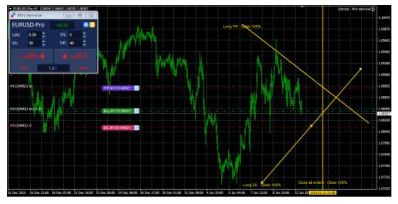
Observe que: As Smart Lines são processadas por seu software de negociação, não por sua corretora. As regras do Smart Lines que você cria desenhando linhas em um gráfico só serão aplicadas enquanto o software de negociação estiver em execução.
2.1 Criando uma linha inteligente
Para criar uma Smart Line, basta fazer o seguinte:
• Desenhe uma linha horizontal, uma linha vertical ou uma linha de tendência no gráfico
• Mantenha a tecla Alt pressionada enquanto clica na linha
Uma janela como a seguinte será exibida, permitindo que você escolha a ação que a linha deve tomar:
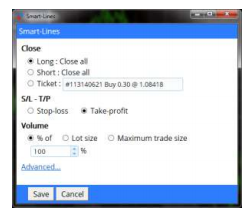
2.2 Entrada e saída de ordens
As Smart Lines podem ser usadas para fechar posições ou para abrir novas posições. A janela pop-up Smart Lines tem guias separadas para esses diferentes tipos de ação.
2.3 Fechamento de posições usando Smart Lines
2.3.1 Linhas horizontais e linhas de tendência
As linhas horizontais e as linhas de tendência criam um stop ou take-profit baseado no preço, ou seja, uma instrução para fechar parte ou a totalidade de algumas posições quando o preço tocar a linha.
Você pode aplicar linhas horizontais e de tendência a todas as ordens de compra, a todas as ordens de venda ou a qualquer seleção de ordens do mesmo tipo. (Por exemplo, se você tiver 5 ordens de compra e 5 ordens de venda abertas, poderá selecionar quaisquer 2 ordens de compra ou quaisquer 4 ordens de venda na lista suspensa, mas não poderá escolher uma mistura de compras e vendas).
Uma linha horizontal ou linha de tendência também deve ser um stop-loss ou um take-profit. Quando você cria a Smart Line, o preço deve ser válido como sua seleção de stop-loss ou take-profit. Por exemplo, se uma linha estiver abaixo do preço de mercado atual, ela não poderá ser usada como take-profit em uma ordem de compra.
2.3.2 Linhas verticais
As linhas verticais criam um stop baseado em tempo, ou seja, uma instrução para fechar parte ou todas as posições em um momento fixo no futuro (independentemente do preço).
Como não se baseiam em preços, as linhas verticais podem ser aplicadas a qualquer seleção de ordens sem restrições.
2.4 Volume a ser fechado
O volume a ser fechado quando uma linha é atingida pode ser definido de três maneiras:
• Uma porcentagem do tamanho da ordem/posição
• Um valor fixo para fechar
• Um valor mínimo fixo para deixar em aberto
2.4.1 Fechamento percentual
Um fechamento percentual é aplicado ao tamanho da ordem/posição atual. Por exemplo, se você tiver duas linhas a preços diferentes, cada uma definida para fechar 50%, elas deixarão 25% da ordem original ainda em aberto. Por exemplo: a ordem é de 1,00 lote. A primeira linha fechará 50% desse valor, deixando 0,50 lote. A segunda linha fechará 50% dos 0,50, deixando 0,25 lote.
Observe que as linhas inteligentes sempre arredondam para cima, com base no fato de que é menos arriscado estar fora do mercado do que dentro dele. Por exemplo: sua ordem/posição é de 0,50 lote; a linha está configurada para fechar 25%; e o tamanho mínimo de negociação da corretora é de 0,10 lote. 25% de 0,50 é 0,125 lote. Isso será arredondado para cima para 0,20 em vez de arredondado para baixo para 0,10.
2.4.2 Valor fixo para fechamento
A seleção de um valor fixo para fechar simplesmente fecha esse número de lotes ou o tamanho da ordem/posição atual, se for menor. Por exemplo, a linha é instruída a fechar 0,50 lote. Se a ordem/posição for de 0,75 lote, então 0,50 será fechado, deixando 0,25. Se a ordem/posição for de 0,10, todos os 0,10 serão fechados (e nenhuma outra ação será tomada).
2.4.3 Valor fixo a ser deixado em aberto
O valor fixo a ser deixado em aberto é uma forma de dizer “certifique-se de que a ordem/posição não seja maior que X”. Por exemplo, a linha é instruída a deixar 0,20 lote aberto. Se a ordem/posição for de 0,10 lote quando a linha for atingida, nenhuma ação será tomada. Se a ordem/posição for de 0,50 lote, então 0,30 lote será fechado, deixando 0,20 lote.
2.4.4 Todas as ordens no fechamento
Se você selecionar uma das opções de todas as ordens (por exemplo, todas as ordens longas), o comportamento padrão das Linhas inteligentes é aplicar o valor para fechar a posição agregada total. Por exemplo, você tem 3 ordens de compra totalizando 1,00 lote, para 0,50, 0,30 e 0,20 lotes individualmente. Se você instruir o Smart Lines a fechar 60%, isso reduzirá o tamanho da posição em 0,60 lote no total, em uma base FIFO. Ele fechará toda a ordem de 0,50, além de um fechamento parcial de 0,10 do 0,30. Ele não fechará 60% de cada ordem individual.
Você pode alterar esse comportamento usando as opções avançadas, informando ao Smart Lines para aplicar a regra a cada pedido individualmente.
2.5 Opções de fechamento avançadas
2.5.1 Exclusão de ordens pendentes
Por padrão, as linhas inteligentes processarão apenas as posições abertas. No entanto, você pode usar as opções avançadas para instruir a linha a excluir também as ordens pendentes. (Um fechamento parcial de uma ordem pendente excluirá a ordem e recriará uma nova ordem para um valor menor.)
2.5.2 Manter as linhas após serem acionadas
Por padrão, as linhas são automaticamente excluídas do gráfico após serem acionadas (ou seja, quando o preço ou o tempo atinge a linha). No entanto, você pode optar por deixar uma linha no lugar para que ela se aplique continuamente no futuro, até que você a remova manualmente. Você pode usar isso para criar uma regra do tipo “certifique-se de que eu nunca tenha uma posição aberta se o preço for maior que X”.
Para poder manter uma linha, ela deve ter as três características a seguir:
• Não pode ser uma linha vertical (de tempo) – por motivos óbvios, isso só se aplica a linhas horizontais ou de tendência.
• Ele deve ser aplicado a todas as ordens (ou a todas as ordens de compra etc.), e não a tickets individuais específicos.
• O valor a ser fechado deve ser 100%. Não pode ser uma porcentagem menor ou um tamanho de lote fixo.
2.5.3 Exclusão de uma linha se outra linha for acionada
Você pode optar por remover uma linha automaticamente se outra linha for acionada. Por exemplo, o preço atual é 1,2345 e você tem uma linha de take-profit em 1,2400 e uma linha de stop-loss em 1,2300, cada uma definida para fechar 50% da sua posição aberta.
Se você não definir uma linha para ser removida quando outra linha for acionada, poderá ocorrer o seguinte:
• O preço sobe para 1,2400. 50% da posição é fechada, por exemplo, fechar 0,30 lote de uma posição de 0,60 lote.
• O preço então cai para 1,2300. Outros 50% são fechados, reduzindo a posição de 0,30 lote para 0,15 lote.
2.5.4 Fechamento de ordens individualmente
Conforme descrito acima, o comportamento padrão do Smart Lines é aplicar suas regras às posições agregadas totais ao trabalhar em todas as ordens, ou em todas as ordens de compra etc. Você pode alterar esse comportamento usando as configurações avançadas.
2.6 Filtragem das negociações a serem fechadas
Se você selecionar uma das opções de todos os pedidos, em vez de tickets individuais específicos, poderá aplicar filtros a essa lista. Na verdade, você está dizendo “todos os pedidos que atendem às seguintes condições” em vez de apenas “todos os pedidos
Você pode filtrar por lucro, tamanho do lote, comentário da ordem e número mágico da ordem. Por exemplo, ao alterar a faixa de lucro para -9999999 a 0, você instrui o Smart Lines a fechar somente as posições perdedoras e não tocar nas posições vencedoras.
O comentário da ordem e as condições do número mágico podem ser listas de valores separadas por vírgulas. Por exemplo: 1234,2345,6789 informa ao Smart Lines para fechar ordens se o número mágico for qualquer um entre 1234, 2345 ou 6789. Os filtros de comentários devem corresponder ao início do comentário da ordem MT4/5 e não diferenciam maiúsculas de minúsculas.
2.7 Uso de Smart Lines para abrir novas posições
As Smart Lines podem ser usadas para abrir e fechar negociações.
Você desenha uma linha horizontal ou uma linha de tendência no gráfico e, em seguida, usa a guia “New order” (Nova ordem) da janela Smart Lines (Linhas inteligentes) para definir se a linha deve ser uma ordem de compra ou de venda e para especificar o volume a ser negociado.
Terceiro Passo
Por padrão, o Mini Terminal exibe ordens em escada na borda do gráfico. Elas podem ser usadas para colocar ordens pendentes ou a mercado, conforme ilustrado na captura de tela a seguir:
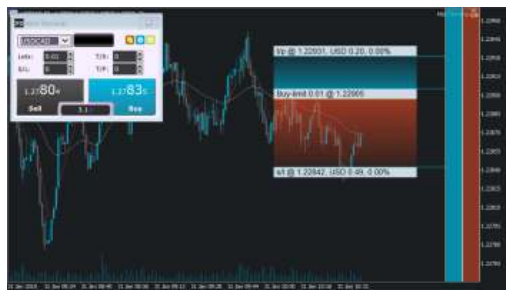
As escadas podem ser desativadas usando as configurações na guia Inputs quando você adiciona o EA ao gráfico ou usando as opções no modo Maxi
3.1 Escadas de compra e venda
A escada à esquerda é para ordens de compra; a escada à direita é para ordens de venda. A cor das escadas é baseada nas cores das velas que você escolheu para o gráfico MT4/5.
Ao mover o mouse sobre as escadas, o software desenha o preço de entrada correspondente: um limite ou um stop, dependendo se a linha está acima ou abaixo do preço de mercado atual.
3.2 Entrada com três cliques nas escalas de pedidos
A maneira mais simples de usar as escadas é clicar três vezes:
• O primeiro clique fixa seu preço de entrada: um limite ou um stop, acima ou abaixo do preço de mercado atual
• O segundo clique define seu stop-loss ou seu take-profit
• E o terceiro clique define o outro lado do stop-loss e do take-profit e coloca a ordem no mercado
3.3 Ordens sem s/l, ou sem t/p
Você pode usar um clique duplo para encerrar uma definição de ordem antecipadamente. Por exemplo:
• Você clica uma vez para fixar seu preço de entrada
• Em seguida, clique duas vezes para definir o stop-loss. A ordem é colocada imediatamente, sem a necessidade de um terceiro clique. A ordem tem apenas um stop-loss, sem take-profit. (Como alternativa, você pode definir um take-profit, mas não um stop-loss).
Isso também significa que você pode simplesmente clicar duas vezes sobre as escadas para colocar um limite pendente ou uma ordem de parada sem take-profit ou stop-loss.
3.4 Colocação de ordens a mercado a partir das escadas
Você pode usar as escadas de ordens para colocar ordens a mercado e ordens pendentes
Se você mantiver pressionada a tecla Shift enquanto move o mouse sobre as escadas, o preço de entrada será definido como o preço de compra ou venda atual.
• Em seguida, você pode clicar uma vez para definir o stop-loss
• E clique uma segunda vez para definir o take-profit, após o qual sua compra ou venda é colocada no mercado
Você também pode combinar isso com um clique duplo. Por exemplo:
• Você mantém pressionada a tecla Shift para colocar uma ordem de mercado
• Em seguida, clique duas vezes para definir o stop-loss ou o take-profit. A negociação é aberta imediatamente, com apenas um stop-loss ou apenas um take-profit.
QUARTO PASSO
O Mini Terminal também tem um modo “maxi”, para o qual você pode mudar usando o ícone “expandir”  . O Terminal é então encaixado na borda do gráfico, criando espaço extra para a exibição de outras opções e recursos.
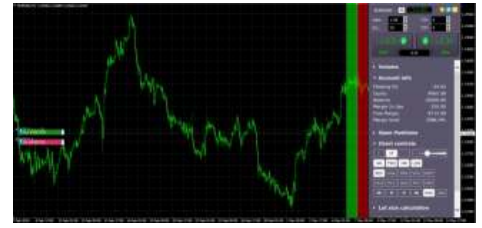
As opções e ferramentas são divididas em seções. Cada seção pode ser expandida e contraída clicando em seu título, e você pode reordenar as seções clicando e arrastando suas barras de título. Além disso, o ícone de configurações do Mini Terminal permite ocultar completamente as seções da lista.
As seções disponíveis no modo maxi dependem do seu tipo de conta. Este guia do usuário descreve algumas das opções mais comuns.
4.1 Controles do gráfico
Você pode usar a seção de controles do gráfico para fazer alterações rápidas no gráfico: alternar da visualização de vela para a visualização de barra; aumentar e diminuir o zoom; e ativar e desativar recursos do gráfico, como linhas de grade e pontos dinâmicos.
4.2 Botões de volume
A seção de volume contém botões para alterar o volume de negociação no tíquete da transação. Você pode definir sua própria lista preferida de opções de volume clicando no botão … e digitando uma lista de volumes que deseja que essa seção exiba.
4.3 Lista de Ordens
A seção da lista de ordens no modo maxi mostra uma lista de todas as ordens e negociações abertas para o símbolo atual. Você pode modificar ou fechar cada ordem usando seu ícone de ação.
Abra uma conta de trading na Zero Markets hoje e junte-se a mais de um milhão de pessoas negociando globalmente em mais de 2.000 mercados em uma plataforma fácil de usar. Opere comprado ou vendido com spreads competitivos em Índices, Ações, Forex, Metais, Commodities, Criptomoedas e muito mais. Além disso, especule nas principais ações dos EUA, com ferramentas com tecnologia de inteligência artificial e suporte ao cliente 24 horas por dia, 5 dias por semana. Saiba mais sobre como negociar produtos CFDs na ZERO Markets.

Licenciada e Regulamentada

Pesquisa e Educação

Ferramentas de Análise Técnica

Preços transparentes

Conexão direta

Suporte ao Cliente 24/5

Webinários de Forex

Negocie de qualquer lugar

Abertura de Conta no mesmo dia

Nossa equipe altamente dedicada de suporte ao cliente está à disposição 24 horas por dia, 5 dias por semana, oferecendo um suporte multilíngue de excelência. Contate-Nos.

Visite nosso abrangente FAQ, onde você pode encontrar informações sobre os serviços que oferecemos e respostas para as perguntas mais frequentes. Central de Suporte